


Was sind OWN3D Pro Alerts?
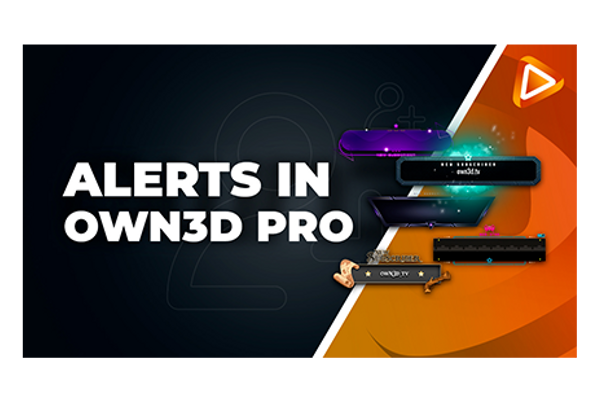
OWN3D Pro Alerts sind sofort einsatzbereite und vollständig anpassbare Benachrichtigungen, die live in deinem Stream erscheinen, sobald etwas Wichtiges passiert. Zum Beispiel, wenn dir jemand folgt, ein Abo abschließt, spendet, dich raidet oder Mitglied wird. So kannst du direkt auf das Geschehen reagieren und deinen Zuschauern zeigen, dass du ihre Unterstützung wahrnimmst und zu schätzen weißt – auch wenn du gerade mitten im Spiel oder im Chat bist.
Die Alerts funktionieren mit Twitch, YouTube und Kick. Du kannst sie mit allen gängigen Broadcasting-Tools nutzen, darunter OBS Studio, Streamlabs, XSplit und jede andere Software, die Browserquellen unterstützt. Das OWN3D Pro Alert-System ist so entwickelt, dass es alle drei Plattformen gleichzeitig unterstützt. Wenn du also auf mehreren Plattformen streamst, reicht eine einzige Alert-Quelle aus, um alle gleichzeitig zu bedienen. Und falls du nur auf einer Plattform streamst, funktioniert das natürlich genauso problemlos.
Sobald du dich registriert hast, kannst du direkt mit den kostenlosen Alerts loslegen. Wenn du noch mehr Designs zur Auswahl haben möchtest, bietet dir der Stream Pass Zugang zu einer Vielzahl professionell gestalteter Premium-Alerts. Ganz gleich, wofür du dich entscheidest: Das Setup dauert nur wenige Minuten, und du bist schnell bereit, live zu gehen.
So richtest du OWN3D Pro Alerts ein
Wir gehen den gesamten Setup-Prozess Schritt für Schritt gemeinsam durch. Zusätzlich findest du hier ein kurzes Video, das dir den Prozess im Schnelldurchlauf auf Englisch zeigt.
1. Registrieren und einloggen
Rufe OWN3D Pro auf und erstelle dir ein kostenloses Konto. Nach dem Login gelangst du direkt zu deinem Dashboard. Klicke dort auf den Reiter „Alerts“, um loszulegen.
2. Ein Alert-Set erstellen
Im Alerts-Bereich deines OWN3D Pro Dashboards findest du eine Übersicht all deiner bestehenden Alert-Sets. Wenn du zum ersten Mal hier bist und noch kein Set angelegt hast, ist das kein Problem. Klicke einfach auf den Button „Neues Alert-Set erstellen“, um ein neues Set zu erstellen.


1/4 Zuerst wirst du aufgefordert, deinem neuen Alert-Set einen Namen zu geben. Das hilft dir dabei, den Überblick zu behalten – besonders, wenn du verschiedene Sets für unterschiedliche Stream-Styles, Events oder Plattformen nutzen möchtest.


2/4 Nach dem Benennen öffnet sich ein Pop-up-Fenster. Hier kannst du auswählen, wie du dein Alert-Set erstellen möchtest. Du hast zwei Möglichkeiten:
Durchstöbere kostenlose und Premium-Designs aus der OWN3D Pro Bibliothek
Oder lade deine eigenen Grafiken und Sounds hoch


3/4 Für diesen Guide wählen wir ein vorgefertigtes Design aus der Bibliothek. Such dir einfach den Stil aus, der zu dir passt, egal ob schlicht und minimalistisch oder auffällig und animiert.


4/4 Sobald du dein Design ausgewählt hast, erstellt OWN3D Pro automatisch ein vollständiges Alert-Set für alle unterstützten Plattformen: Twitch, YouTube, Kick sowie die eigene Spendenplattform von OWN3D Pro. Enthalten sind alle wichtigen Alerts, etwa für Follower, Abos, Spenden und Raids.
Sobald dein Alert-Set erstellt ist, kannst du entscheiden, wo du es bearbeiten möchtest. Es ist sofort einsatzbereit und kann direkt in dein Broadcasting-Tool eingefügt werden. Wenn du möchtest, kannst du es aber auch individuell anpassen, ganz nach deinem Stil.
Egal, ob du die Grafiken anpassen, die Timings feinjustieren oder das Design an dein Branding anpassen willst, du hast die volle Kontrolle.
Du hast zwei Möglichkeiten zur Bearbeitung:
Im Dashboard bearbeiten: Hier kannst du dein Alert-Set strukturiert und übersichtlich anpassen. Ideal, wenn du gezielt einzelne Elemente bearbeiten willst.
Oder direkt in einer Szene platzieren: So kannst du deine Alerts im Scene Builder bearbeiten und frei positionieren. Du siehst direkt, wie sie in deinem Layout aussehen, und kannst alles live anpassen.
Beide Varianten geben dir volle kreative Freiheit. Wähle einfach den Weg, der für dich am besten passt.
3. Passe deine Alerts an
Du kannst dein Alert-Set vollständig an deinen Stream-Stil und deine Persönlichkeit anpassen. OWN3D Pro bietet dir dafür zwei einfache Möglichkeiten: den Scene Builder oder den Editor im Dashboard.
Option 1: Anpassen im Scene Builder
Mit dem Scene Builder kannst du deine Alerts direkt in deiner Szene bearbeiten. Du siehst sofort, wie sie im Layout wirken, und kannst sie ganz ohne Umwege frei platzieren. So findest du schnell die perfekte Position und kannst dein Design live anpassen.


1/7 Klicke auf „Bearbeite im Scene Builder“, um dein neues Alert-Set zu einer Szene hinzuzufügen.


2/7 Wähle eine bestehende Szene aus oder erstelle eine neue.


3/7 Klicke auf einen Alert, den du bearbeiten möchtest – zum Beispiel den Follower-Alert.


4/7 Auf der rechten Seite findest du verschiedene Tabs wie Text, Sound, Layout, Dauer und Schriftart. Nimm deine Änderungen direkt im Scene Builder vor und sieh dir das Ergebnis live in der Vorschau an. Du kannst z. B. den Standard-Text ändern, die Lautstärke anpassen, eine andere Animation wählen oder die Anzeigedauer des Alerts verändern. Ganz so, wie du möchtest.


5/7 Lust auf etwas Neues? Klicke auf das Sternsymbol, um den AI Alert Maker zu nutzen. Beschreibe einfach, was du dir vorstellst, und lass dir automatisch einen passenden Alert erstellen. Hinweis: Der AI Alert Maker befindet sich aktuell noch in der Beta-Phase; wir arbeiten laufend an Verbesserungen.


6/7 Wenn du zufrieden bist, klicke auf „Alert speichern“. Nutze die Funktion „Alert testen“, um dir direkt anzusehen, wie der Alert in deiner Szene aussieht.


7/7 Sobald alles so aussieht, wie du es dir wünschst, speichere dein Alert-Set und kopiere die Overlay-URL oben im Fenster. Diesen Link brauchst du später, um die Alerts in deinem Broadcasting-Tool (z. B. OBS Studio) einzubinden.
Option 2: Anpassen im Dashboard
Arbeitest du lieber mit einer größeren Übersicht? Dann ist der Editor im Dashboard genau das Richtige für dich.


1/7 Öffne dein Alert-Set im Dashboard.


2/7 Hier siehst du eine Übersicht über alle enthaltenen Alerts. Du kannst sie direkt testen, einer Szene hinzufügen oder Einstellungen aus anderen Alert-Sets importieren. Klicke jetzt auf den Alert, den du bearbeiten möchtest.


3/7 Gehe die Bearbeitungs-Tabs und Optionen Schritt für Schritt durch, um deinen Alert anzupassen:
Bild – Ändere die vorhandene Grafik oder lade eine eigene Grafik hoch
Farbe – Passe die Farben an dein Branding an
Text – Gestalte die Nachricht, die deine Zuschauer sehen werden
Sound – Wähle einen anderen Soundeffekt oder schalte den Ton komplett aus. Für manche Alerts kannst du auch Text-to-Speech aktivieren
Schriftart und Größe – Bestimme, wie deine Nachricht aussehen soll
Layout und Dauer – Passe die Position an und lege fest, wie lange der Alert angezeigt wird


4/7 Wenn du eine komplett individuelle Grafik möchtest, probiere den AI Alert Maker aus. Sobald du fertig bist, klicke auf „Alert speichern“.


5/7 Mit einem Klick auf „Einstellungen importieren“ kannst du Einstellungen aus einem anderen Alert-Set übernehmen.


6/7 Nutze „Zur Szene hinzufügen“, um dein Alert-Set direkt einer Szene im Scene Builder zuzuweisen.


7/7 Wenn du dein Alert-Set lieber als einzelne Browserquelle nutzen möchtest, findest du den entsprechenden Link oben rechts. Diese URL brauchst du, um deine Alerts später in dein Broadcasting-Tool einzubinden.
4. Füge deine Alerts in OBS Studio oder ein anderes Tool ein
OWN3D Pro Alerts werden als Browserquellen zu deinem Stream hinzugefügt. Dadurch sind sie mit allen gängigen Broadcasting-Tools kompatibel, zum Beispiel OBS Studio, Streamlabs, XSplit und vielen weiteren Tools.
In diesem Tutorial zeigen wir dir, wie du die Alerts in OBS Studio einfügst. Der Ablauf ist in anderen Programmen sehr ähnlich.
So gehst du in OBS Studio vor:


1/9 Öffne OBS und gehe in die Szene, in der du deine Alerts einfügen möchtest.


2/9 Klicke unter „Quellen“ auf das „+“-Symbol und wähle „Browser“ aus.


3/9 Gib der Quelle einen Namen, zum Beispiel „OWN3D Alerts“.


4/9 Füge die Alert-URL aus deinem OWN3D Pro Alert-Set oder deiner Szene in das URL-Feld ein.


5/9 Stelle die Auflösung ein:
Wenn du einen Link aus dem Scene Builder verwendest, empfehlen wir 1920 x 1080 Pixel.
Wenn du den einzelnen Alert-Link aus dem Alert-Set nutzt, belasse die Auflösung bei 800 x 600 Pixel.


6/9 Wenn du den Alert-Sound über OBS steuern möchtest, aktiviere das Kästchen „Audio über OBS steuern“. Klicke danach auf OK.


7/9 Wenn du deine Alerts nicht hörst, überprüfe das Audiomonitoring: Rechtsklick im Audio-Mixer > Erweiterte Audioeigenschaften.


8/9 Setze Audiomonitoring auf „Monitoring und Ausgabe an“. Jetzt hörst du die Alerts selbst und deine Zuschauer ebenfalls.


9/9 Deine Alerts sind jetzt Teil deiner OBS-Szene. Sobald du live gehst, werden sie automatisch ausgelöst, wenn etwas passiert.
5. Teste deine Alerts vor dem Stream
In OWN3D Pro kannst du den Button „Alert testen“ verwenden, um sicherzugehen, dass alles reibungslos funktioniert. Behalte dabei dein Broadcasting-Tool im Blick und überprüfe, ob Bild, Ton und Timing so zusammenspielen, wie du es dir vorstellst.
Das ist der letzte Schritt, bevor du mit deinen neuen Alerts live gehst!
Bonus-Features, die du kennen solltest
AI Alert Maker
Du willst etwas Einzigartiges, hast aber keine Design-Erfahrung? Kein Problem. Mit dem AI Alert Maker kannst du einfach beschreiben, was du dir vorstellst, und die KI erstellt dir automatisch eine passende Alert-Grafik. Du musst nichts hochladen oder externe Tools nutzen; alles ist direkt integriert. Der AI Alert Maker befindet sich aktuell noch in der Beta-Phase, daher kann es vorkommen, dass du kleinere Updates oder Verbesserungen bemerkst.
Importiere Einstellungen
Du hast bereits ein Alert-Set angepasst und willst dieselben Layouts oder Soundeinstellungen in einem anderen Set verwenden? Dann musst du nicht alles neu einrichten. Mit der Importfunktion kannst du deine Einstellungen einfach übernehmen und so für einen einheitlichen Look sorgen.
Alerts für bestimmte Szenen zuweisen
Du streamst unterschiedlichen Content? Dann kannst du verschiedenen Szenen auch unterschiedliche Alert-Sets zuweisen. Egal ob Just Chatting, Gameplay oder ein Spezial-Event – jede Szene kann ihren eigenen Alert-Stil haben. Besonders praktisch ist das bei saisonalen Themen wie Halloween oder Weihnachten, wenn du deine Alerts dem Look & Feel deines Streams anpassen willst.
Unterstützung für vertikale und horizontale Layouts
Du streamst im Hochformat, zum Beispiel für YouTube Shorts? OWN3D Pro Alerts unterstützen sowohl vertikale als auch horizontale Layouts. So ist dein Setup immer passend zur Plattform, egal ob Desktop oder mobil.
Fazit
Stream Alerts mögen auf den ersten Blick wie ein kleines Detail wirken, aber sie haben einen großen Einfluss auf die Wirkung deines Streams. Sie helfen dir dabei, die Unterstützung deiner Community in echte, persönliche Momente zu verwandeln und machen deinen Stream lebendiger, nahbarer und einfach einzigartig.
Mit OWN3D Pro ist das Einrichten und Anpassen deiner Alerts nicht nur unkompliziert, sondern macht auch Spaß. Egal, ob du just for fun streamst oder gerade deine Community aufbaust: Alerts sind eine tolle Möglichkeit, deine Persönlichkeit zu zeigen und jedem einzelnen Supporter zu zeigen, dass du sie wahrnimmst.
Nimm dir die Zeit, dein Setup so zu gestalten, wie es sich für dich richtig anfühlt. Jeder Follow, jedes Abo, jede Spende verdient es, gesehen zu werden. Mit den passenden Alerts fühlt sich dein Stream wie ein echtes Zuhause an – für dich und deine Community.
👉 Erstelle jetzt kostenlos dein Alert-Set auf OWN3D Pro
FAQ – OWN3D Pro Alerts
Gibt es auch kostenlose Alerts?
Ja. OWN3D Pro enthält kostenlose Alerts für Twitch, YouTube und Kick. Du kannst sie komplett anpassen, und sie funktionieren mit allen gängigen Broadcasting-Tools.
Kann ich die Alerts in OBS Studio oder Streamlabs nutzen?
Ja. Die Alerts werden als Browserquelle eingebunden und funktionieren dadurch mit OBS Studio, Streamlabs, XSplit und vielen weiteren Tools.
Kann ich Sounds und Texte anpassen?
Auf jeden Fall. Du kannst den Anzeigetext ändern, eigene Sounds hochladen oder aus Vorlagen auswählen, die Dauer anpassen und sogar Alert-Varianten für unterschiedliche Ereignisse erstellen, zum Beispiel für besonders hohe Spenden oder große Raids.
Was ist, wenn ich mobil streamen will?
OWN3D Pro unterstützt sowohl horizontale als auch vertikale Layouts, sodass deine Alerts immer perfekt zum Format passen, in dem du streamst.
Ob klassisches 16:9 oder vertikales Format für YouTube Shorts, deine Alerts sehen direkt gut aus.
Du kannst vertikale Szenen ganz einfach im OWN3D Pro Scene Builder anlegen, ideal für mobilfreundliche Layouts mit direkter Vorschau deiner Alerts.
Wenn du allerdings mit einem Tool wie OBS Studio vertikal streamen möchtest (also im 9:16-Format), brauchst du ein zusätzliches Plugin – z. B. das Aitum Vertical Plugin. Damit kannst du vertikale Szenen direkt in OBS erstellen und verwalten, um deinen Content perfekt für mobile Plattformen aufzubereiten.
OWN3D Pro Alerts lassen sich problemlos auch in diese Setups einbinden. Einfach den Browserquellen-Link deines Alert-Sets kopieren und in die vertikale Szene einfügen – genauso, wie du es bei einem normalen Layout machen würdest.
Kann ich OWN3D Pro Alerts auch für TikTok nutzen?
Aktuell funktionieren OWN3D Pro Alerts nicht für TikTok-Livestreams. Du kannst zwar vertikale Designs für TikTok erstellen und verwenden, aber Funktionen wie Alerts oder Stream Labels sind derzeit nur mit Twitch, YouTube und Kick kompatibel.
Wenn du nach TikTok-spezifischen Alerts suchst, empfehlen wir dir, einen Blick auf TikFinity zu werfen.
Was ist der AI Alert Maker?
Mit dem AI Alert Maker kannst du eigene Alert-Grafiken erstellen lassen, ganz ohne Grafikprogramm. Einfach eingeben, was du dir vorstellst, und die KI generiert ein passendes Visual für dich. Du musst nichts hochladen oder bearbeiten. Alles funktioniert direkt in deinem Alert-Set.
Kann ich Einstellungen zwischen Alert-Sets übernehmen?
Ja. Mit der Funktion „Einstellungen importieren“ kannst du bestimmte Einstellungen ganz einfach von einem Alert-Set ins nächste übertragen. So sparst du Zeit und bleibst bei allen Alerts konsistent.


